內文大多來自 使用樹莓派監測控管UPS設備/Network UPS Tools/Linux [2023年最新] - Kyle’s Blog (KodeLab),該文章寫的非常好,請大家至原文閱讀,以下為整理的筆記
NUT 以及他的好朋友們
NUT 元件
| 元件 | 說明 |
|---|---|
| nut-driver | 與 UPS 溝通的驅動程式 |
| nut-server | 能透過 nut-driver 獲得資訊後傳遞給 client |
| nut-client (nut-monitor) | 能連上 nut-server 獲取 UPS 資訊,然後控制本機關機等操作 |
| nut-cgi | 簡易的網頁介面,顯示 UPS 狀態 |
NUT 指令
| 指令 | 說明 |
|---|---|
| upsd | NUT Server 的 deamon |
| upsdrvctl | NUT Server 上的 UPS 驅動程式 |
| upsc | 簡易版的 UPS Client,可以快速連上本地或網路上的 NUT Server 查看 UPS 狀態 |
| upsmon | 監看 UPS 與關機控制的程式 |
| upscmd | 對 UPS 下達指令,例如開始電池測試、關閉蜂鳴器…等 |
| upslog | 查看 UPS 狀態紀錄 |
NUT 設定檔
| 設定檔 | 說明 |
|---|---|
| nut.conf | NUT 運作模式等基本設定 |
| ups.conf | NUT 的 UPS Driver 要連線的 UPS 的設定 |
| upsd.conf | NUT 的 UPS Daemon 的設定 |
| upsd.users | nut-server 使用者的帳密 |
| upsmon.conf | nut-monitor 的設定 |
| upssched.conf | NUT 排程 |
| hosts.conf | NUT CGI Server 要監控的端點 |
設定 NUT Server
筆者安裝的環境是 Raspberry Pi 3B+,UPS 型號是
CP1500PFCLCDa TW,搭配串接另一台 Synology NAS UPS Server
安裝 NUT UPS Server
# 安裝 nut 後會一併安裝 nut-server 跟 nut-client 等程式。
$ sudo apt install -y nut
# 或是 Fedora 系列的
$ sudo dnf install -y nut
抓取連線的 UPS
將 UPS 的 USB 連接線插入電腦中
$ lsusb
# Bus 001 Device 005: ID 0764:0601 Cyber Power System, Inc. PR1500LCDRT2U UPS
# Bus 001 Device 004: ID 0424:7800 Microchip Technology, Inc. (formerly SMSC)
# Bus 001 Device 003: ID 0424:2514 Microchip Technology, Inc. (formerly SMSC) USB 2.0 Hub
# Bus 001 Device 002: ID 0424:2514 Microchip Technology, Inc. (formerly SMSC) USB 2.0 Hub
# Bus 001 Device 001: ID 1d6b:0002 Linux Foundation 2.0 root hub
$ sudo nut-scanner -U
# Scanning USB bus.
# [nutdev1]
# 	driver = "usbhid-ups"
#	port = "auto"
#	vendorid = "0764"
#	productid = "0601"
#	product = "CP1500PFCLCDa TW"
#	serial = "CXXXX2000111"
#	vendor = "CPS"
#	bus = "001"
設定 UPS 連線
sudo nano /etc/nut/ups.conf,將設定加入到檔案末
[server_ups]
  driver = usbhid-ups
  port = auto
  vendorid = 0764
  productid = 0601
  pollinterval = 5
  desc = "Server Cluster UPS"
serial = CXXXX2000111- 行
1:UPS 的名字,可以自己取 - 行
2-5、8:依照前步驟sudo nut-scanner -U顯示的內容填入 - 行
6:可不填入,範例的意思是每五秒拉一次訊息 - 行
7:UPS 的描述,內容可自行填入
根據 Synology 論壇 的提醒, 若 Synology NAS 需要連線此 NTU Server,行
1必須設定為[ups]
完成後,執行 sudo upsdrvctl restart 重啟驅動
設定 NUT 模式
sudo nano /etc/nut/nut.conf,將 none 改為 netserver
MODE=netserverMODE 還有:單機模式 standalone、僅連線 ups server 的 netclient
完成後執行 sudo systemctl restart nut-server 重啟服務
設定 NUT 網路
sudo nano /etc/nut/upsd.conf,將設定加入到檔案末
LISTEN 0.0.0.0 34933493 是預設 port,0.0.0.0 代表允許任何 IP 連入,若要增加安全性可以稍作修改
設定 NUT 帳號
sudo nano /etc/nut/upsd.users,將設定加入到檔案末
[admin]
	password = your_admin_password
	actions = SET
	instcmds = ALL

[upsmon]
	password = your_password
upsmon primary- 行
1:admin 可以改成自己喜歡的帳號名,這個是使用upscmd控制 UPS 的時候會使用到的帳號 - 行
6:upsmon 是給 nut-monitor 使用的帳號 - 行
8:電源不足時,secondary會先關機,primary後作動,因為他是最主要的系統。舊版本可能稱為master、slave
根據 Synology 論壇 的提醒, 若 Synology NAS 需要連線此 NTU Server,必須新增一組帳號密碼如下:
[monuser]
  password = secret
  upsmon secondary
完成後執行 sudo systemctl restart nut-server 重啟服務
設定 NUT CGI Server
因為筆者使用 Raspberry Pi 跑 NUT,不想要浪費寶貴的計算資源,決定使用 nut-cgi 和 cgi 用的網頁伺服器 lighttpd
$ sudo apt install nut-cgi lighttpdsudo nano /etc/nut/hosts.conf,將設定加入到檔案末
MONITOR server_ups@localhost "Server Cluster UPS"
MONITOR [email protected] "Network Device UPS"- 行
2:筆者有另一台 UPS 接在 Synology NAS 上,故填入兩行
設定完成後可以讓 cgi server 跑起來
$ sudo lighttpd-enable-mod cgi
$ sudo service lighttpd force-reload
這時候進入 http://your_ip/cgi-bin/nut/upsstats.cgi 就能看到簡潔有利的畫面了
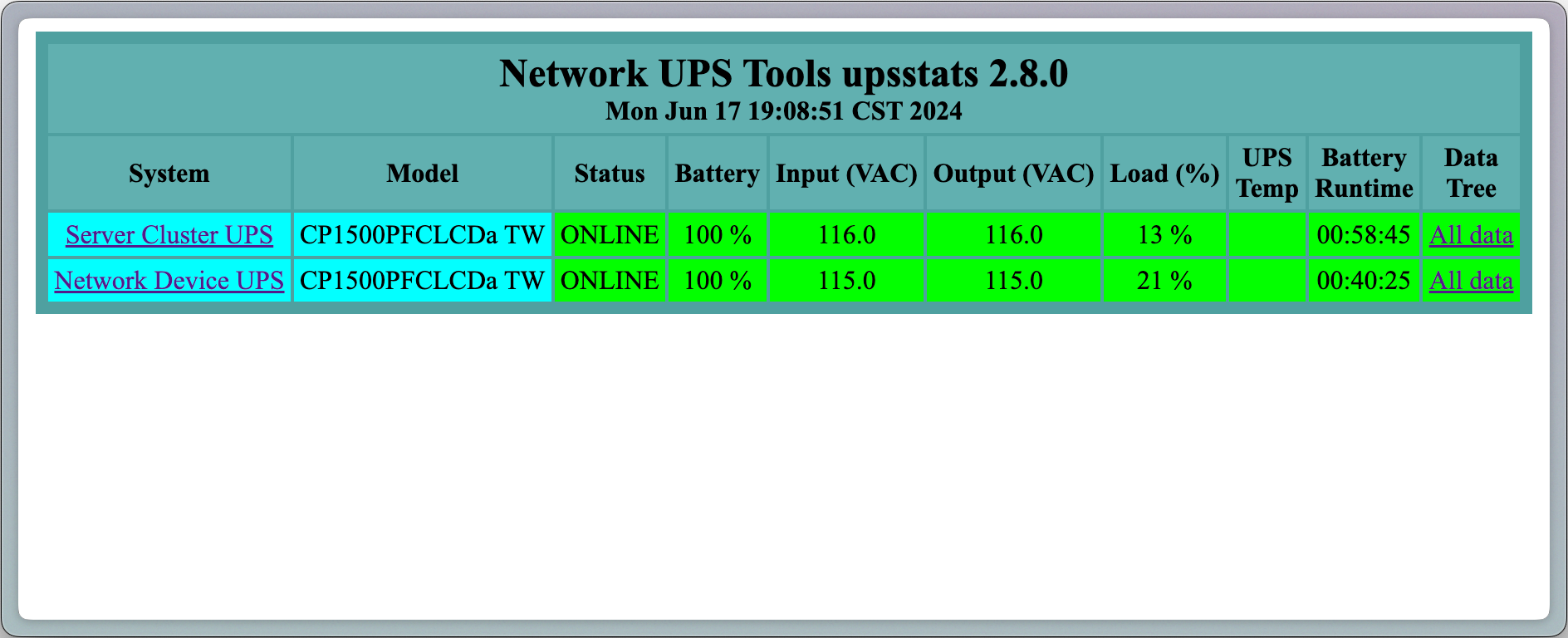
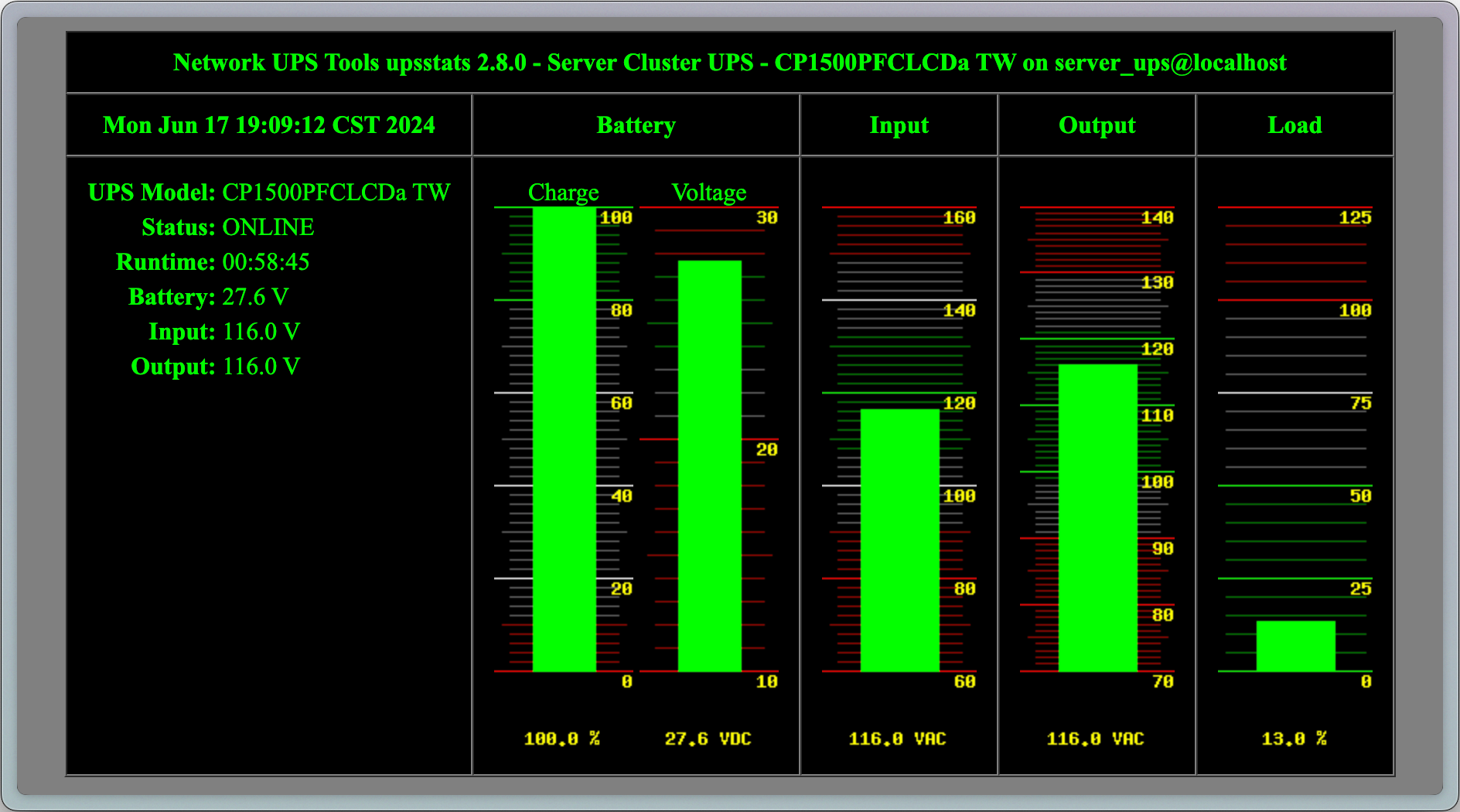
不喜歡那麼簡陋畫面的話,還有 Brandawg93/PeaNUT、rshipp/webNUT、BeardedTek-com/nutui 可以選擇
使用 NUT
查看 UPS 狀態
使用 upsc 即可查看狀態,upsc ups_name@host。Ex: upsc server_ups@localhost
UPS 資訊
| 名稱 | 說明 | 數值範例 |
|---|---|---|
| battery.charge | 目前電池電量(%) | 100 |
| battery.charge.warning | 電池低電量警告閾值(%) | 20 |
| battery.charge.low | 電池低電量保護閾值(%) | 10 |
| battery.runtime | 預估電池剩餘供電時間(秒) | 3525 |
| battery.type | 電池類型 | PbAcid |
| battery.voltage | 電池電壓 | 27.6 |
| battery.voltage.nominal | 標準電壓值 | 24 |
| device.type | 設備類型(NUT 可以檢測 UPS 以外的一些電源設備) | ups |
| driver.name | 驅動名稱 | usbhid-ups |
| driver.parameter.port | 與 UPS 的通訊埠 | auto |
| driver.version | 驅動版本 | 2.7.4 |
| input.frequency | 輸入的交流電頻率 | 60 |
| input.voltage | 輸入到 UPS 的電壓(V) | 115.0 |
| input.frequency | 輸入到 UPS 的交流電頻率 | |
| input.transfer.high | 電壓上限,超過時會啟動穩壓保護 | 136 |
| input.transfer.low | 電壓下限,低於時會啟動穩壓保護 | 88 |
| output.voltage | 目前輸出給用電設備的電壓 | 115.0 |
| ups.mfr | UPS 製造商 | CPS |
| ups.model | UPS 型號 | CP1500PFCLCD |
| ups.vendorid | UPS 製造商 ID | 0764 |
| ups.productid | UPS 型號 ID | 0501 |
| ups.load | UPS 負載 (%) | 10 |
| ups.temperature | UPS 溫度 | |
| ups.status | UPS 狀態,常見有 OL(正常)、OB(使用電池)、OB(低電量)、RB(電池測試)、CHRG(電池充電) | OL |
| ups.beeper.status | UPS 蜂鳴器是否啟動 | enabled |
| ups.test.result | UPS 自我測試結果:No test initiated、In progress、Aborted、Done and passed…等 | Done and passed |
控制 UPS
使用 upscmd 即可控制 UPS,下 -l 可以看自己能對 UPS 做什麼事,ex: upscmd -u admin -p password -l ups@localhost
帳號是稍早寫在 /etc/nut/upsd.users 中的, 若是連線到 Synology NAS 的 UPS,帳號密碼分別是 monuser 和 secret
關閉 UPS 蜂鳴器的範例:upscmd -u monuser -p secret [email protected] beeper.disable
UPS 日誌
upslog 可以用來查看 ups 日誌
$ sudo upslog -s server_ups -i 5 -l -
# Network UPS Tools upslog 2.8.0
# logging status of server_ups to - (5s intervals)
# Init SSL without certificate database
# 20240617 215506 100 117.0 13 [OL] NA NA
# 20240617 215511 100 117.0 13 [OL] NA NA
# 20240617 215513 100 117.0 13 [OL] NA NA
-i 5:每五秒一次-l -:輸出到 STDOUT- 輸出格式:
yyyyMMdd HHmmss 電池電量 輸入電壓 負載(%) [供電狀態] UPS溫度 輸入頻率
設定 NUT Client
這裡 client 指的是遠端機器,跟上方 NUT Server 不同台
安裝 NUT Client
$ sudo apt install -y nut-client設定 NUT 模式
sudo nano /etc/nut/nut.conf,將 none 改為 netclient
MODE=netclient確認連線正常
先使用 upsc 連線看看,確認中間通訊沒有被防火牆擋住
$ upsc [email protected]
# Init SSL without certificate database
# battery.charge: 100
# battery.charge.low: 10
# battery.charge.warning: 20
# battery.mfr.date: CPS
# battery.runtime: 3525
# .......(略)
設定 NUT 監控的機器
sudo nano /etc/nut/upsmon.conf,將設定加入到檔案末
MONITOR [email protected] 1 upsmon your_password secondary- 將
upsmon以及your_password改成您的帳號及密碼,該值是在upsd.users中設定的 - 語法解釋:
MONITOR <system> <powervalue> <username> <password> ("primary"|"secondary")<system>:語法是<upsname>@<hostname>[:<port>]<powervalue>:通常為1primary代表會最後關機,因為他是最主要的系統,會先讓secondary先關機
- 還有很多設定,
upsmon.conf中的註解寫的非常清楚SHUTDOWNCMD:關機要執行的指令NOTIFYCMD:發生事件要執行的指令NOTIFYFLAG:發生什麼事件要做什麼事情,語法:NOTIFYFLAG <notify type> <flag>[+<flag>][+<flag>] ...<notify type>ONLINE:UPS 在線上,即市電恢復時會觸發ONBATT:UPS 使用電池供電,即市電中斷時會觸發LOWBATT:UPS 低電量時會觸發FSD:UPS 正在被關閉 (Forced Shutdown)COMMOK:與 nut-server 成功建立連接時觸發COMMBAD:與 nut-server 建立連接失敗(或斷線)時觸發SHUTDOWN:UPS 發出關機指令觸發REPLBATT:UPS 需要更換電池時觸發NOCOMM:無法與 UPS 建立連接 (UPS未就緒) 時觸發
<flag>SYSLOG:只在 syslog 中紀錄WALL:在終端上提示 (/bin/wall)EXEC:執行NOTIFYCMD指定的命令,並傳遞相關事件IGNORE:忽略該事件
設定完成後重啟服務 upsmon -c reload,並且可以用 ps 查看服務是否正常執行
$ upsmon -c reload
$ ps -ef | grep upsmon
# root     1143160       1  0 11:22 ?        00:00:00 /lib/nut/upsmon start
# nut      1143161 1143160  0 11:22 ?        00:00:02 /lib/nut/upsmon start
# root     1250473 1242800  0 22:00 pts/0    00:00:00 grep upsmon